
새로 출시된 DivX Pro 버젼에서 DivX Converter 에 새로운 고급 기능 및 편집 기능들이 추가 되었습니다. 아래에 그 기능들 중 몇가지 중요한 기능들에 대해 설명 하겠습니다. 아래의 목록 링크를 클릭 하면 그 섹션으로 바로 이동 할수 있습니다.
로그 활성화 방법
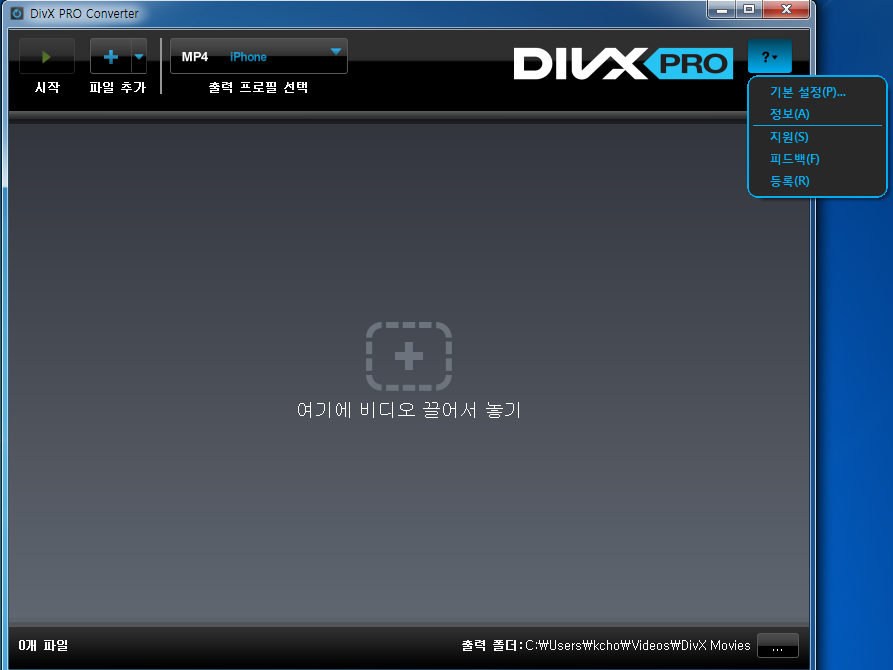
이제 '도움말'> '기본 설정' 메뉴를 열어 변환 프로세스에 대한 로그를 활성화 할 수 있습니다 :
그리고 '로그 생성을 활성화' 옵션을 체그 하시면 됩니다. ('찾아보기'를 클릭하여 폴더 또한 지정할 수 있습니다)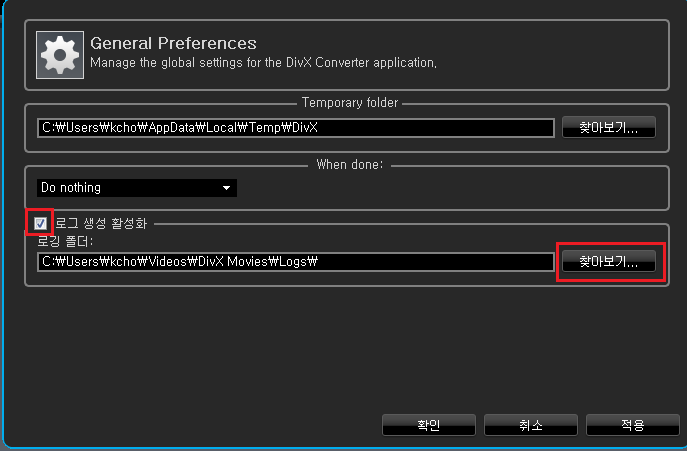
사용자 정의 워터 마크 추가 하는 방법
이제 DivX를 변환기에 동영상을 추가해서 사용자 정의 워터 마크를 추가 할 수 있습니다. '편집' 버튼을 클릭 하시면 됩니다 :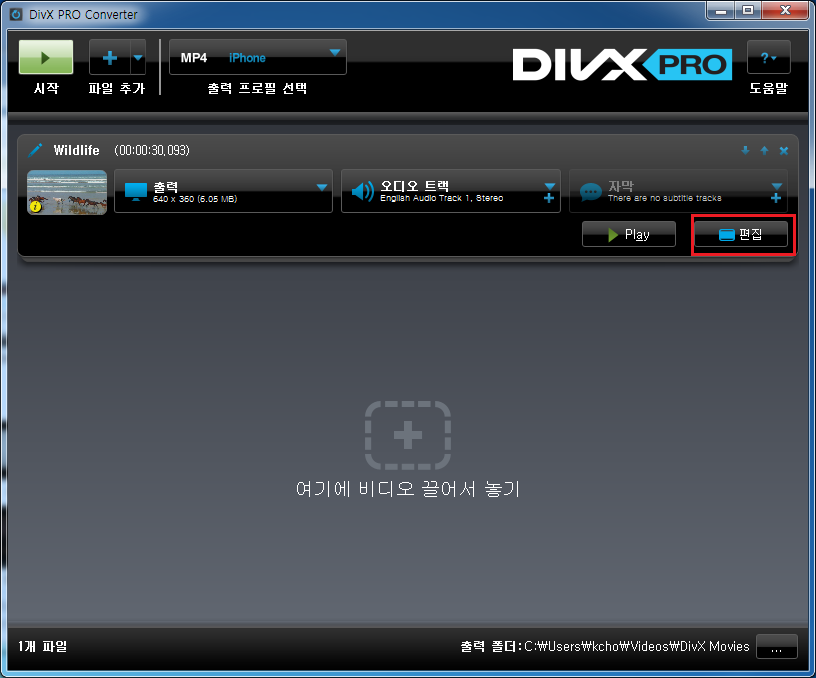
'워터 마크' 옵션을 확인하고 원하는 이미지 파일을 선택 하십시오 :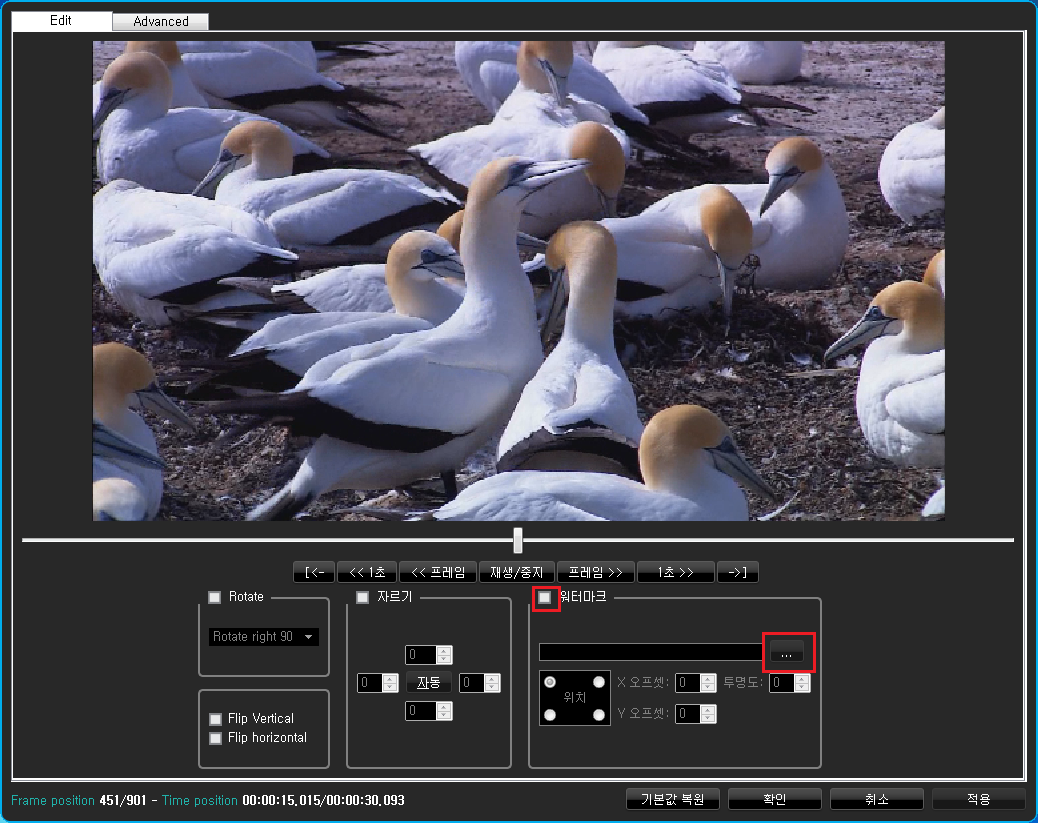
그 다음 '위치', X & Y 오프셋', 그리고 원하는 투명성' (0 ~ 100, 100은 완전 투명) 을 설정 하십시오 :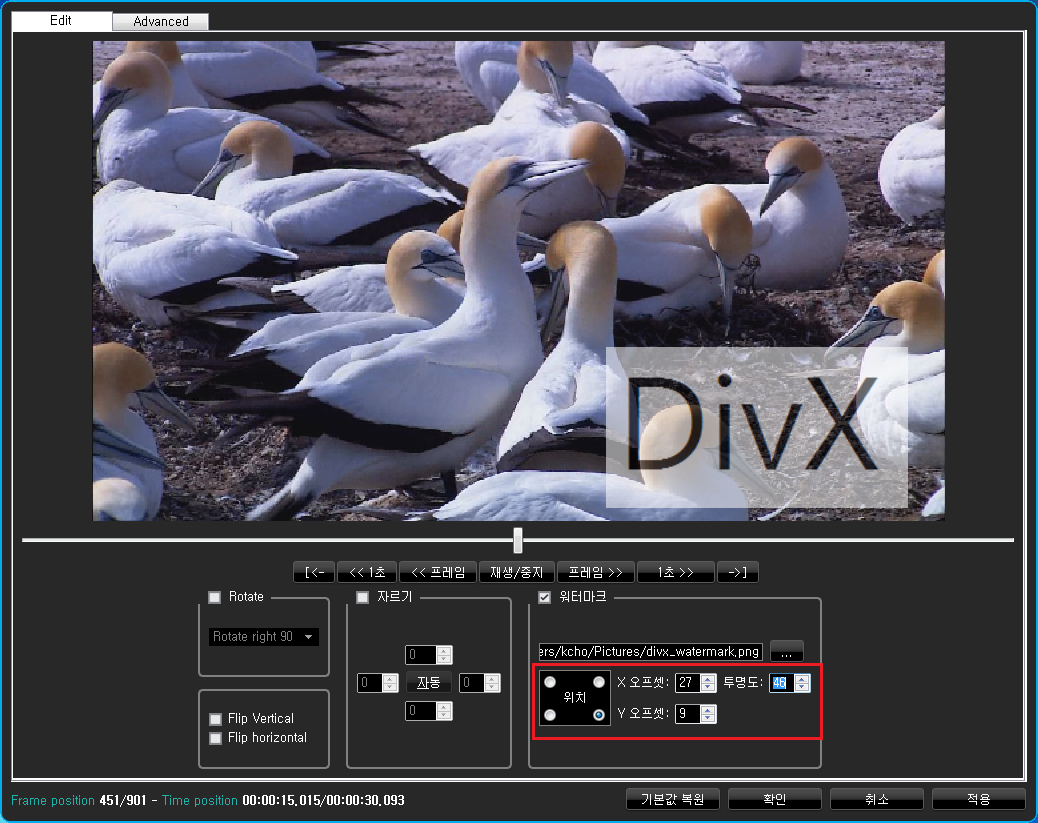
위 그림에서는 로고 워터 마크를 오른쪽 하단 쪽에 세팅 하고 X를 27, Y를 9로 각각 설정 하고 투명도를 46으로 설정 했습니다.
이제 동영상을 회전, 플립, 자르기를 손쉽게 하실수 있습니다.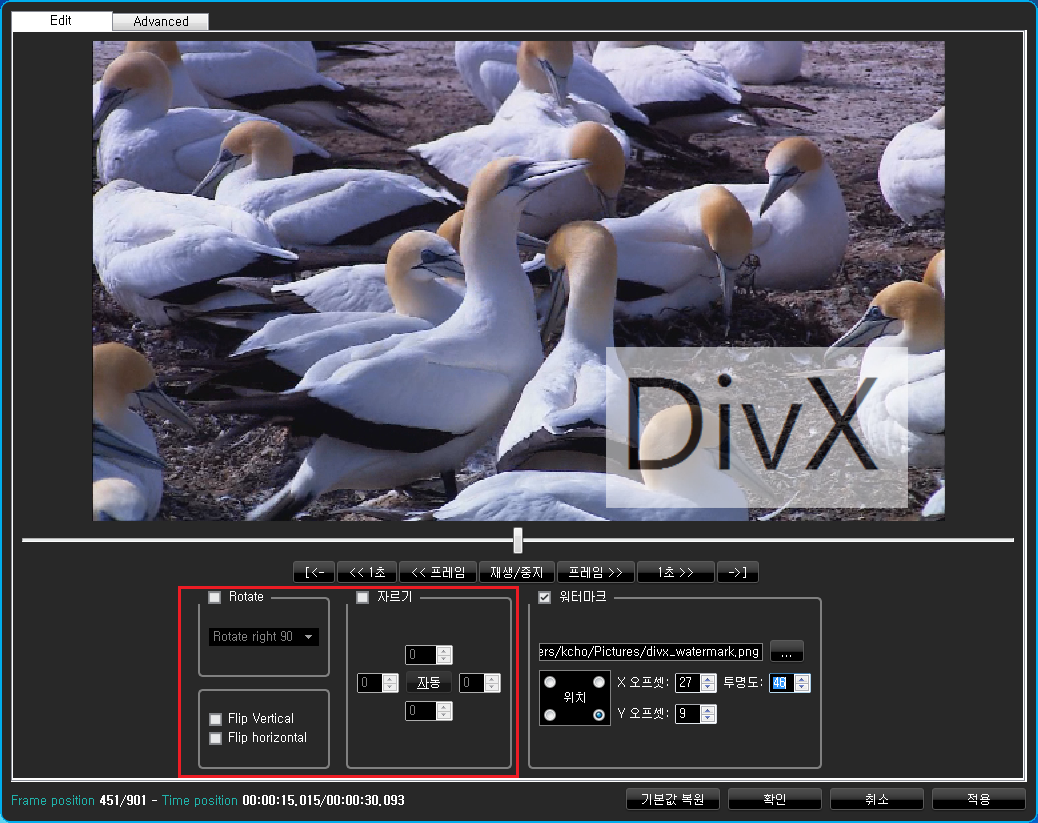
동영상의 특정 포인트 또는 프레임 포지션을 선택 하여 트리밍 또한 가능 합니다.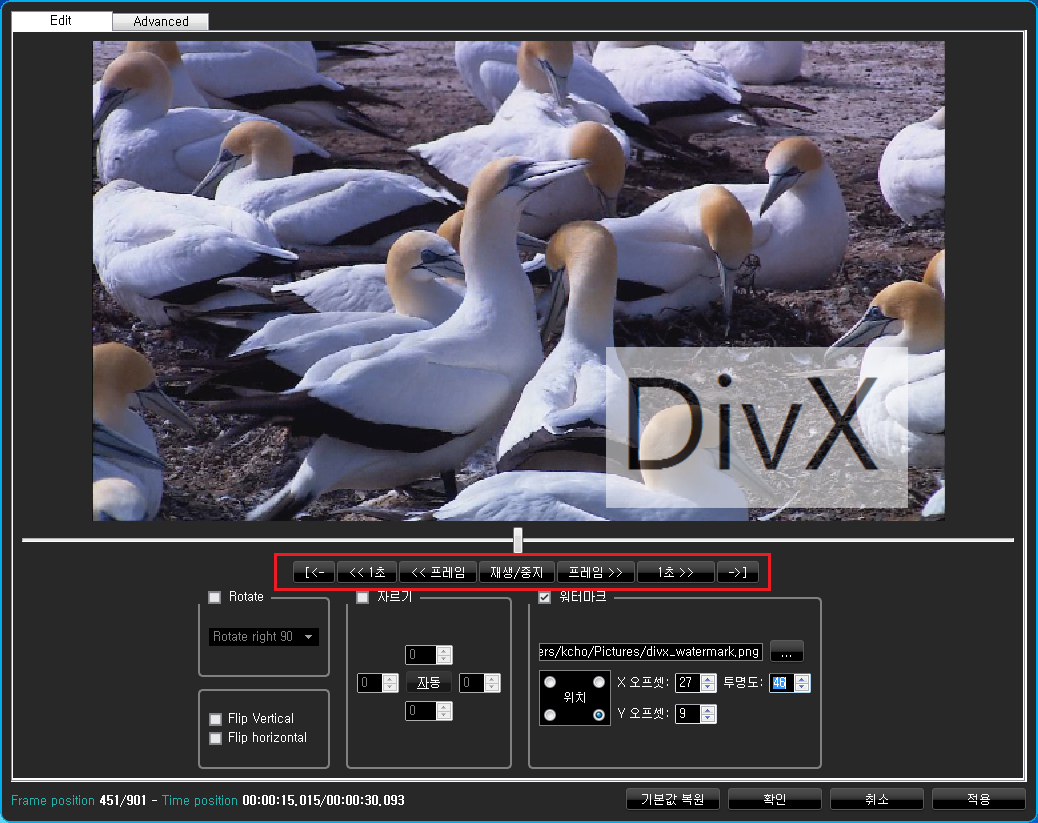
고급 탭
B 프레임, 대상 퀀타이저, 인코딩 모드 등등 그 밖에 여러 편집 설정을 할수 있는 고급 탭도 있습니다.
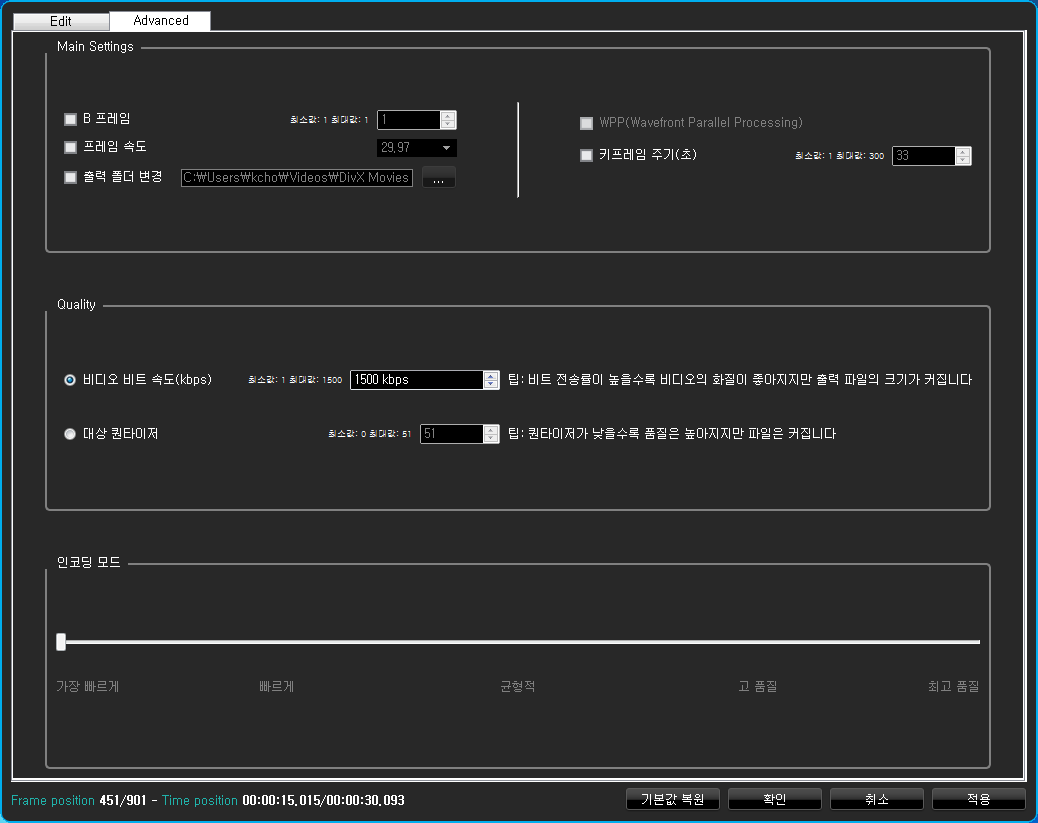
아래는 고급 편집 설정에 있는 중요 옵션들의 간단한 설명 입니다.
B 프레임
B-프레임 또는 양방향 프레임은 과거 또는 미래의 프레임 사이의 차이의 정보를 가지고 있습니다. 가장 많이 압축 가능한 프레임 유형은 일반적으로 빠른 액션 시퀀스에 사용되는 프레임으로써 최소한의 정보를 보유합니다. B 프레임은 바로 다음 프레임에서 그 전 프레임과 비교해서 바뀐 데이터만 포함 합니다.
파면 병렬 처리 (Wavefront Parallel Processing (WPP))
파면 병렬 처리 (Wavefront Parallel Processing (WPP))는 병렬 디코딩이 쉽게 처리 될수 있도록 비트스트림에 특정 값을 추가 하는 기능 입니다. DivX HEVC 디코더는 이 기능을 활용해서 스트림을 더욱 빠르게 디코딩 할수 있도록 최적화 되어 있습니다.
대상 퀀타이저
퀀타이저는 예상된 동영상 품질 수준을 제공 하지만 (소스에 비례해) 알 수없는 파일 크기를 제공합니다. 만약 품질이 가장 중요한 요소 인 경우 대상 퀀타이저 옵션을 가장 낮은 수치로 설정하시면 됩니다. 단 대상 퀀타이저 값이 낮으면 낮을수록 파일 사이즈는 커지는것을 염두 하셔야 합니다.
댓글
댓글 0개
댓글을 남기려면 로그인하세요.